Matplotlib utiliza DejaVu Sans como fuente por defecto. Puedes cambiar la fuente y su tamaño para un solo elemento de texto o para todos los textos de tus gráficos a la vez.
Tamaño de fuente
Todas las funciones de texto (title, xlabel, ylabel, text, legend…) admiten el argumento fontsize (o size), ya sea un número en puntos o un tamaño relativo como "small", "large" o "x-large".
import matplotlib.pyplot as plt

genres = ["Fantasía", "Novela negra", "Romántica", "Ciencia ficción", "Historia"]
sales = [320, 280, 240, 190, 120]

fig, ax = plt.subplots()
ax.bar(genres, sales)

ax.set_title("Venta de libros", fontsize = 20)
ax.set_xlabel("Género", fontsize = 14)
ax.tick_params(labelsize = 8)
# plt.show()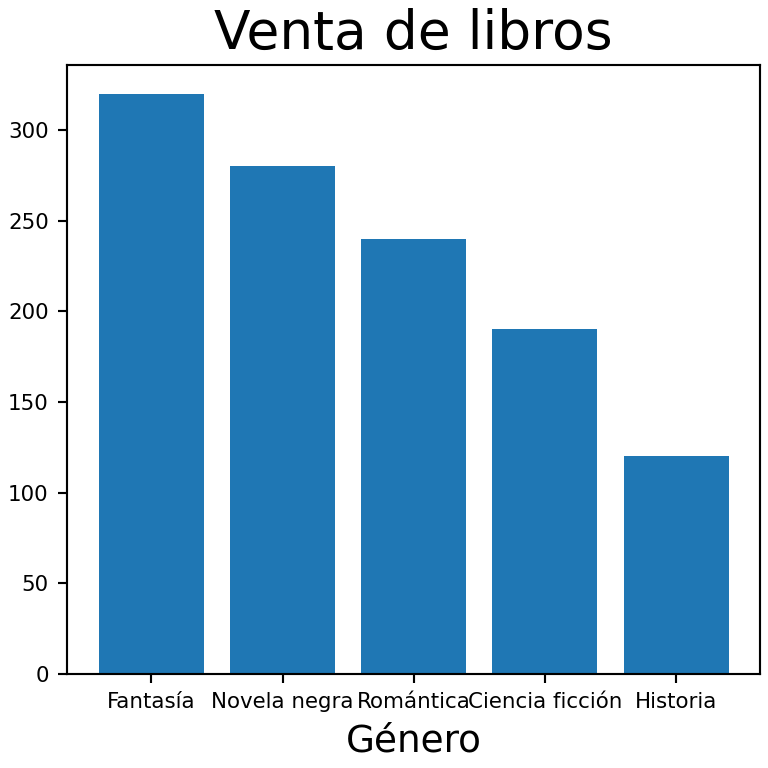
Cambiar todos los tamaños de fuente
Para cambiar el tamaño de todos los textos a la vez modifica font.size en rcParams. Los elementos concretos se pueden ajustar con claves como axes.titlesize, axes.labelsize, xtick.labelsize o legend.fontsize.
import matplotlib.pyplot as plt

plt.rcParams["font.size"] = 14
plt.rcParams["axes.titlesize"] = 18
plt.rcParams["xtick.labelsize"] = 10
Tipo de fuente
El argumento fontfamily (o family) admite el nombre de una fuente instalada en tu ordenador o una familia genérica: "serif", "sans-serif", "monospace", "cursive" o "fantasy".
import matplotlib.pyplot as plt

genres = ["Fantasía", "Novela negra", "Romántica", "Ciencia ficción", "Historia"]
sales = [320, 280, 240, 190, 120]

fig, ax = plt.subplots()
ax.barh(genres, sales, color = "#6D597A")

ax.set_title("Venta de libros", fontfamily = "serif", fontsize = 24)
ax.set_xlabel("Unidades vendidas", fontfamily = "monospace", fontsize = 13)
# plt.show()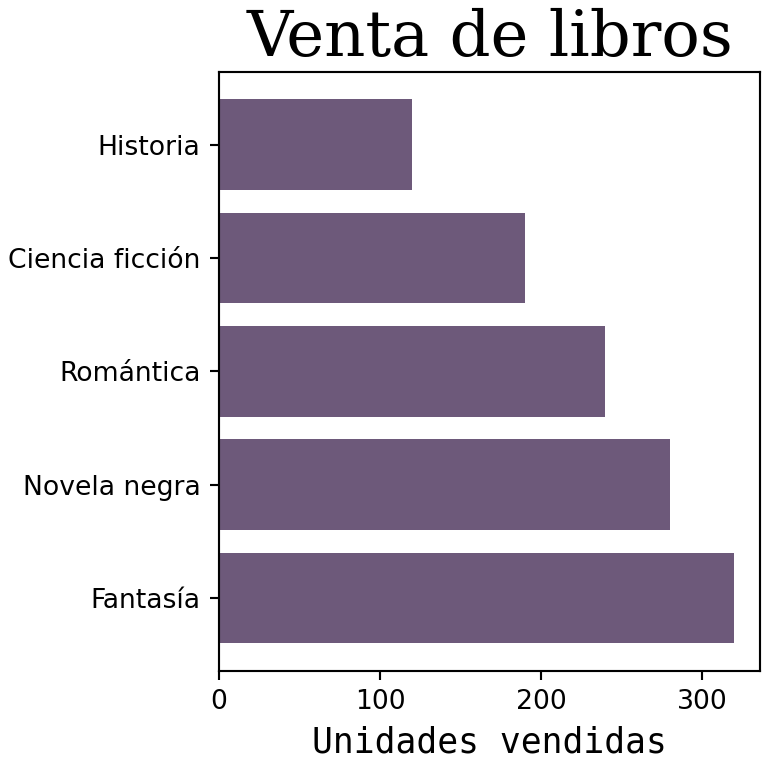
Cambiar la fuente por defecto
Establece font.family en rcParams para usar la misma fuente en todos los gráficos. Puedes pasar una lista de fuentes por orden de preferencia.
import matplotlib.pyplot as plt

plt.rcParams["font.family"] = "serif"
plt.rcParams["font.serif"] = ["Times New Roman", "DejaVu Serif"]
Negrita y cursiva
Utiliza fontweight ("normal", "bold", "light" o un número entre 0 y 1000) y fontstyle ("normal", "italic" u "oblique").
import matplotlib.pyplot as plt

genres = ["Fantasía", "Novela negra", "Romántica", "Ciencia ficción", "Historia"]
sales = [320, 280, 240, 190, 120]

fig, ax = plt.subplots()
ax.bar(genres, sales)

ax.set_title("Título en negrita", fontweight = "bold")
ax.set_xlabel("Etiqueta en cursiva", fontstyle = "italic")
# plt.show()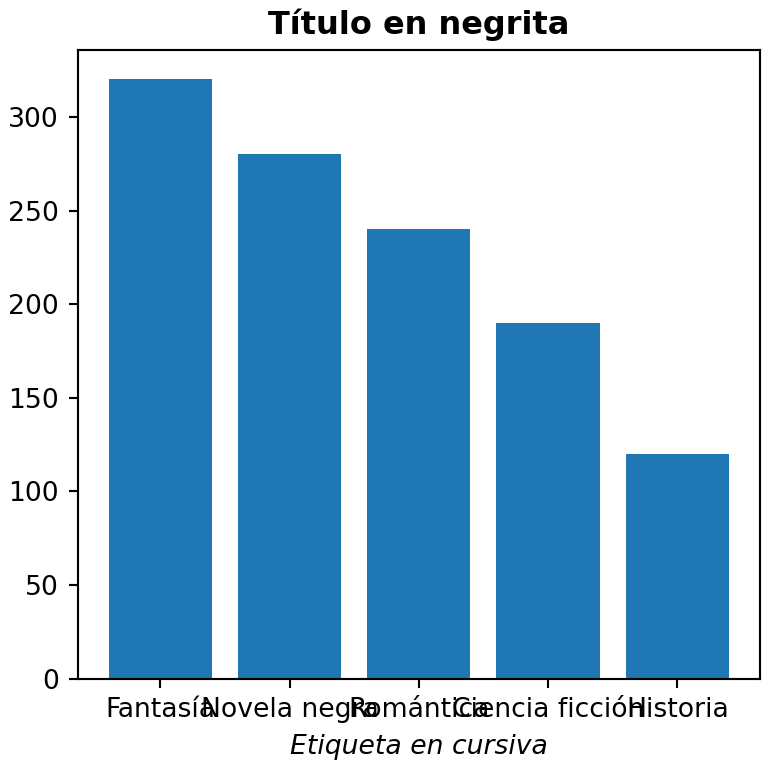
Varias propiedades a la vez
Guarda las propiedades de la fuente en un diccionario y pásalo con fontdict para reutilizarlas en varios elementos.
import matplotlib.pyplot as plt

font = {"family": "serif", "color": "darkred", "weight": "bold", "size": 16}

fig, ax = plt.subplots()
ax.set_title("Título", fontdict = font)
ax.set_xlabel("Eje X", fontdict = font)
# plt.show()
Listar las fuentes disponibles
El módulo font_manager lista las fuentes que matplotlib encuentra en tu sistema. Utiliza cualquiera de estos nombres en fontfamily.
from matplotlib import font_manager

fonts = sorted({f.name for f in font_manager.fontManager.ttflist})
print(fonts)
Usar una fuente personalizada
Para usar una fuente que no está instalada, como una fuente descargada de Google Fonts, agrega su archivo .ttf u .otf con addfont y después utiliza su nombre como cualquier otra fuente.
import matplotlib.pyplot as plt
from matplotlib import font_manager

font_manager.fontManager.addfont("Roboto-Regular.ttf")
plt.rcParams["font.family"] = "Roboto"

fig, ax = plt.subplots()
ax.set_title("Título con una fuente personalizada")
# plt.show()
Si matplotlib sigue usando la fuente por defecto, comprueba que el nombre que utilizas coincide con el que devuelve font_manager.FontProperties(fname = "Roboto-Regular.ttf").get_name(). Consulta también cómo personalizar los títulos y los textos.