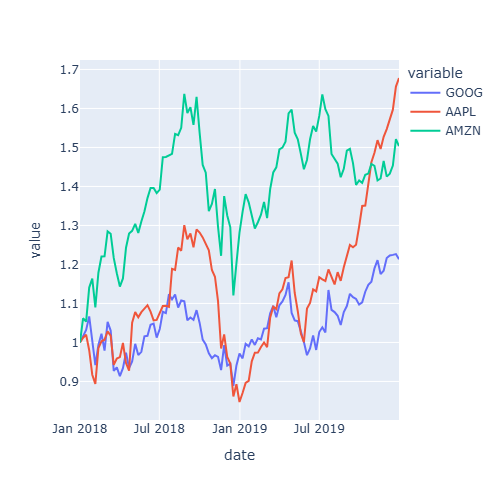
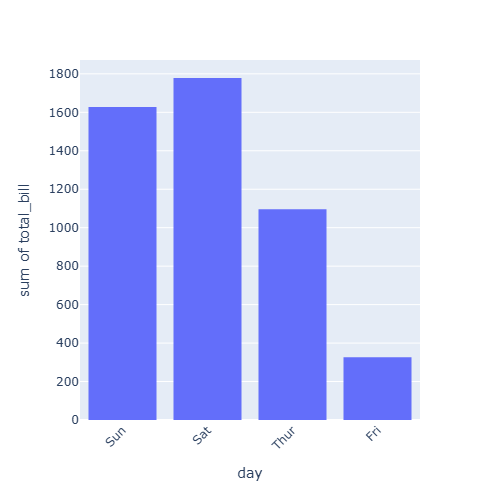
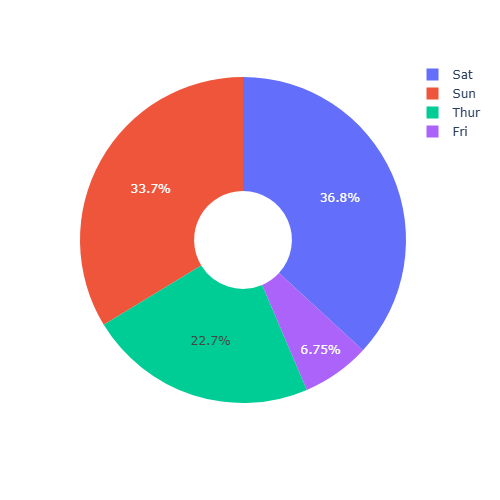
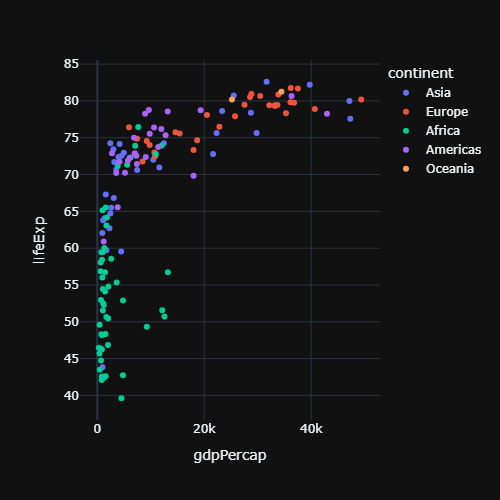
Plotly agrega una leyenda automáticamente cuando los datos están agrupados, por ejemplo con el argumento color de Plotly Express. La leyenda es interactiva: haz clic en un elemento para ocultar ese grupo y doble clic para aislarlo. Su aspecto se personaliza con fig.update_layout.
Leyenda por defecto
import plotly.express as px

df = px.data.iris()

fig = px.scatter(df, x = "sepal_width", y = "sepal_length",
                 color = "species")

fig.show()
Posición de la leyenda
La posición de la leyenda se establece con legend_x y legend_y en coordenadas normalizadas, donde (0, 0) es la esquina inferior izquierda del gráfico y (1, 1) la esquina superior derecha. legend_xanchor y legend_yanchor indican qué parte de la leyenda se coloca en esas coordenadas.
import plotly.express as px

df = px.data.iris()

fig = px.scatter(df, x = "sepal_width", y = "sepal_length", color = "species")

fig.update_layout(legend = dict(x = 0.99, y = 0.01,
                                xanchor = "right", yanchor = "bottom"))

fig.show()
Leyenda horizontal
Con orientation = "h" los elementos se muestran en horizontal, lo que es muy útil para colocar la leyenda encima o debajo del gráfico y dejar más espacio para los datos.
import plotly.express as px

df = px.data.iris()

fig = px.scatter(df, x = "sepal_width", y = "sepal_length", color = "species")

fig.update_layout(legend = dict(orientation = "h",
                                x = 0, y = 1.02, yanchor = "bottom",
                                font = dict(size = 14)))

fig.show()
Título de la leyenda
Por defecto el título es el nombre de la columna de agrupación. Cámbialo con legend_title_text o elimínalo con una cadena vacía.
import plotly.express as px

df = px.data.iris()

fig = px.scatter(df, x = "sepal_width", y = "sepal_length", color = "species")

fig.update_layout(legend_title_text = "Especies")

fig.show()
Fuente, fondo y borde
Utiliza font para cambiar el texto de la leyenda y bgcolor, bordercolor y borderwidth para personalizar su caja.
import plotly.express as px

df = px.data.iris()

fig = px.scatter(df, x = "sepal_width", y = "sepal_length", color = "species")

fig.update_layout(legend = dict(font = dict(size = 14, color = "black"),
                                bgcolor = "lightyellow",
                                bordercolor = "gray", borderwidth = 1))

fig.show()
Ocultar la leyenda
Establece showlegend = False en update_layout para eliminar toda la leyenda. Para ocultar solo una serie utiliza showlegend = False en esa traza, por ejemplo con fig.update_traces(showlegend = False, selector = dict(name = "setosa")).
import plotly.express as px

df = px.data.iris()

fig = px.scatter(df, x = "sepal_width", y = "sepal_length", color = "species")

fig.update_layout(showlegend = False)

fig.show()
Si los colores representan una variable numérica plotly muestra una barra de color en lugar de una leyenda. Consulta las escalas de color de plotly para cambiar sus colores.