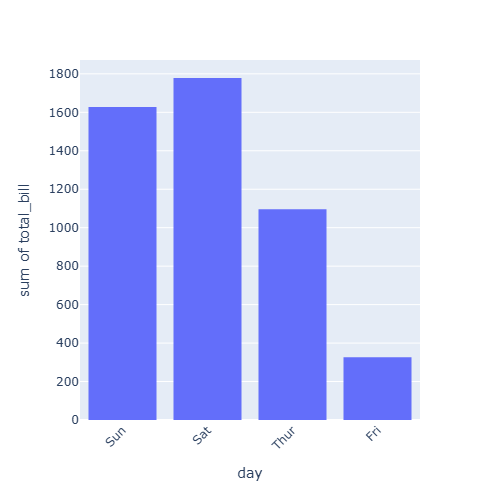
Los gráficos de plotly se pueden guardar como archivos HTML interactivos, que mantienen el zoom y las etiquetas emergentes, o como imágenes estáticas para documentos y presentaciones.
HTML interactivo con write_html
write_html guarda el gráfico como una página web independiente que se puede abrir en cualquier navegador o insertar en una web.
import plotly.express as px

df = px.data.tips()

fig = px.pie(df, names = "day", values = "total_bill", hole = 0.3)

fig.show()fig.write_html("grafico.html")Por defecto el archivo incluye toda la librería plotly.js (unos 3.5 MB). Utiliza include_plotlyjs = "cdn" para cargarla desde internet y obtener un archivo mucho más pequeño:
fig.write_html("grafico.html", include_plotlyjs = "cdn")
Imágenes estáticas con write_image
Para exportar a PNG, JPG, SVG o PDF necesitas el paquete kaleido (pip install kaleido). El formato se deduce de la extensión del archivo.
fig.write_image("grafico.png")
fig.write_image("grafico.svg")
fig.write_image("grafico.pdf")
Tamaño y resolución
Establece el tamaño en píxeles con width y height y aumenta la resolución con scale. Por ejemplo, scale = 2 duplica el número de píxeles sin cambiar las proporciones de los textos.
fig.write_image("grafico.png", width = 1200, height = 800, scale = 2)Barra de herramientas y botón de descarga
La barra de herramientas (modebar) que aparece sobre el gráfico incluye un botón para descargarlo como PNG. Personaliza las opciones de descarga u oculta la barra con el argumento config de show o de write_html.
config = {"toImageButtonOptions": {"format": "svg", "filename": "mi_grafico",
                                  "width": 1200, "height": 800},
          "displaylogo": False,
          "modeBarButtonsToRemove": ["lasso2d", "select2d"]}

fig.show(config = config)
fig.write_html("grafico.html", config = config)
Utiliza config = {"displayModeBar": False} para ocultar la barra de herramientas por completo. Para establecer el tamaño de la figura antes de exportarla consulta el tutorial sobre los temas y el layout en plotly.