Los marcadores son los símbolos que representan cada punto de datos en matplotlib. Se pueden agregar a los gráficos de líneas con plot y son la base de los gráficos de dispersión creados con scatter. En este tutorial encontrarás la lista completa de marcadores y cómo personalizarlos.
Lista de marcadores en matplotlib
La siguiente imagen muestra todos los marcadores disponibles en matplotlib con la cadena de texto que tienes que pasar al argumento marker.
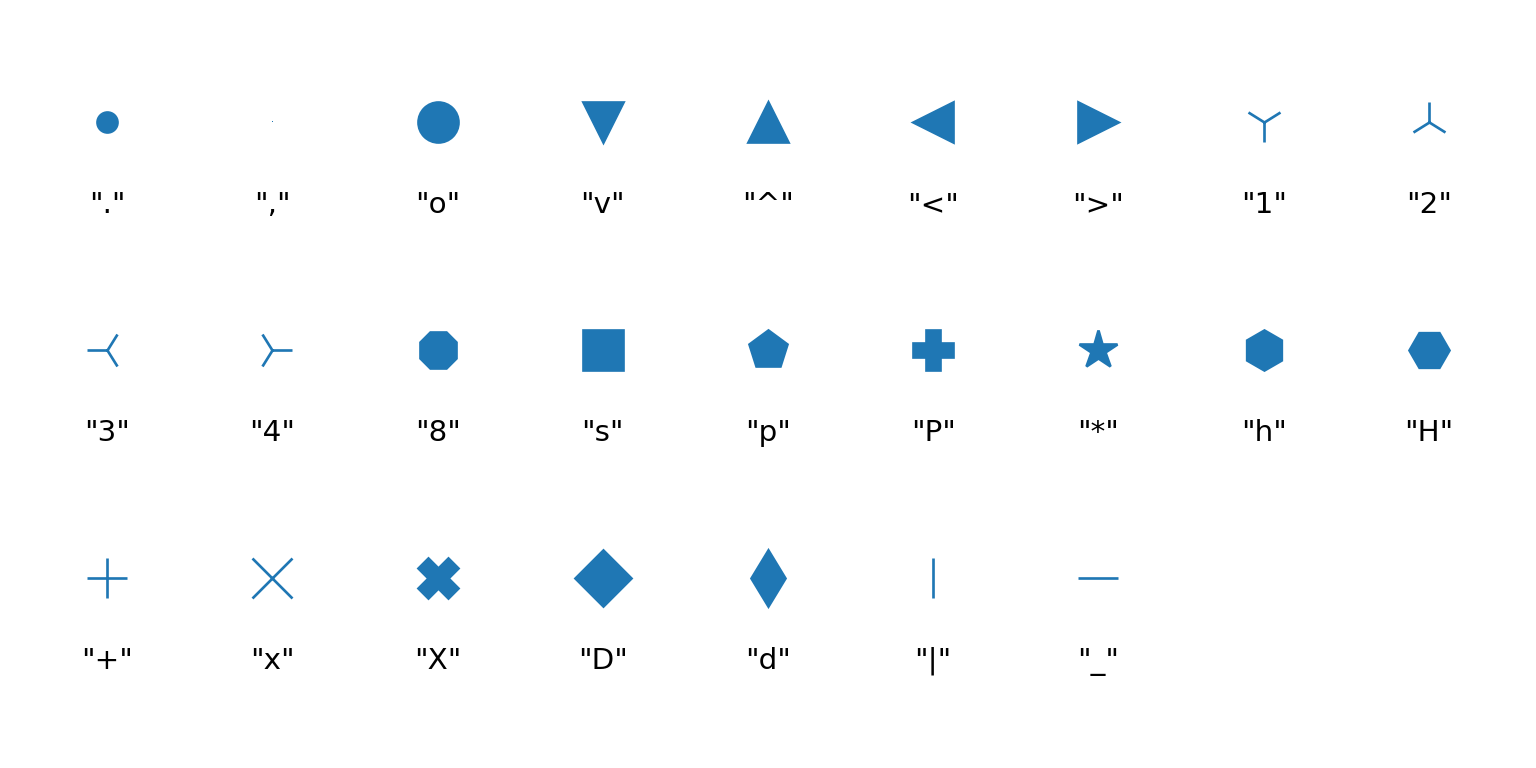
import matplotlib.pyplot as plt

markers = [".", ",", "o", "v", "^", "<", ">", "1", "2", "3", "4", "8", "s",
           "p", "P", "*", "h", "H", "+", "x", "X", "D", "d", "|", "_"]

fig, ax = plt.subplots(figsize = (8, 4))

for i, m in enumerate(markers):
    x, y = i % 9, - (i // 9)
    ax.plot(x, y, marker = m, markersize = 15, color = "tab:blue")
    ax.text(x, y - 0.4, f'"{m}"', ha = "center", fontsize = 11)

ax.set_xlim(-0.6, 8.6)
ax.set_ylim(-2.8, 0.5)
ax.axis("off")
# plt.show()| Marcador | Descripción |
|---|---|
“.”
|
punto |
“,”
|
píxel |
“o”
|
círculo |
“v”
|
triángulo hacia abajo |
“^”
|
triángulo hacia arriba |
“<”
|
triángulo hacia la izquierda |
“>”
|
triángulo hacia la derecha |
“1”
|
trípode hacia abajo |
“2”
|
trípode hacia arriba |
“3”
|
trípode hacia la izquierda |
“4”
|
trípode hacia la derecha |
“8”
|
octógono |
“s”
|
cuadrado |
“p”
|
pentágono |
“P”
|
signo más (relleno) |
“*“
|
estrella |
“h”
|
hexágono 1 |
“H”
|
hexágono 2 |
“+”
|
signo más |
“x”
|
x |
“X”
|
x (rellena) |
“D”
|
diamante |
“d”
|
diamante estrecho |
“|”
|
línea vertical |
“_“
|
línea horizontal |
Además, puedes usar los números del 0 al 11 para marcadores en forma de flecha y de marca, "none" o None para no mostrar ningún marcador y cualquier expresión matemática entre signos de dólar, como se explica al final de este tutorial.
Marcadores en gráficos de líneas
Utiliza el argumento marker de plot para agregar marcadores a un gráfico de líneas. En una cadena de formato el marcador se indica con su carácter, de modo que "o-" significa círculos unidos por una línea continua y "o" solo círculos.
import matplotlib.pyplot as plt

fig, ax = plt.subplots()
ax.plot([1, 3, 2, 4, 3], marker = "o")
ax.plot([0, 2, 1, 3, 2], marker = "s")
# plt.show()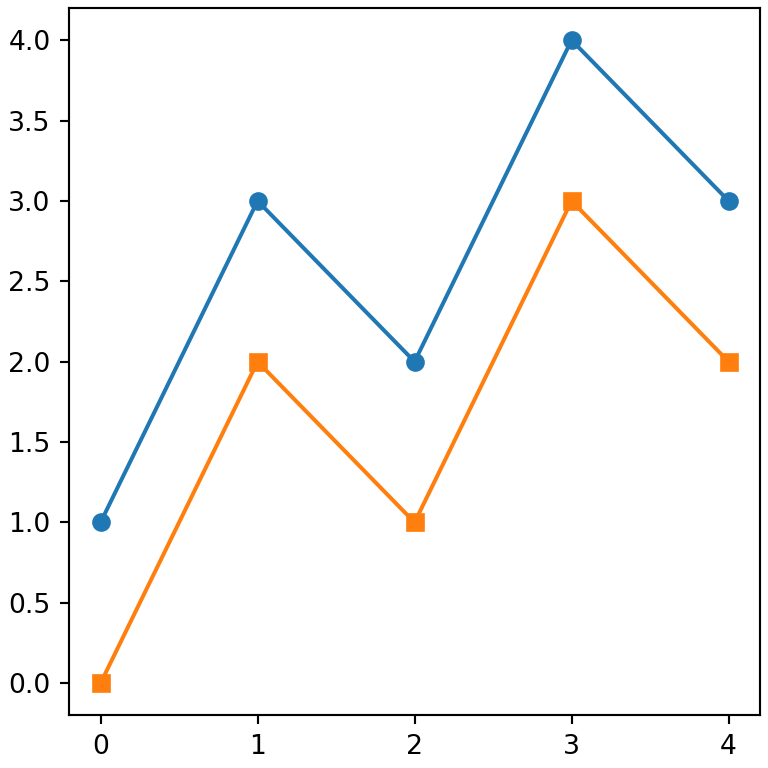
Mostrar un marcador cada N puntos
Cuando hay muchos datos utiliza markevery para dibujar solo algunos de los marcadores.
import numpy as np
import matplotlib.pyplot as plt

x = np.linspace(0, 10, 100)

fig, ax = plt.subplots()
ax.plot(x, np.sin(x), marker = "o", markevery = 10)
# plt.show()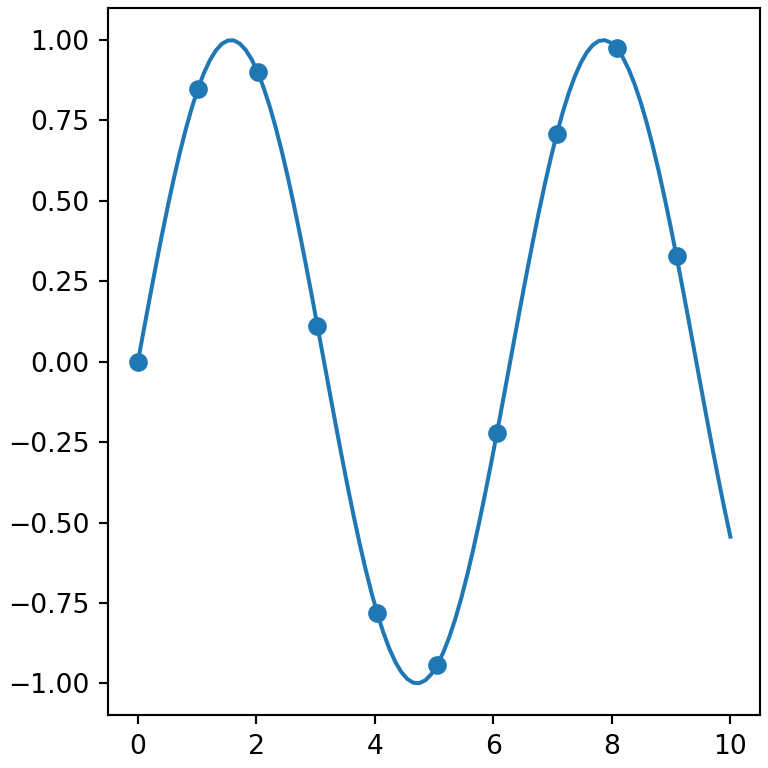
Marcadores en gráficos de dispersión
En scatter el marcador también se indica con marker, pero ten en cuenta que cada llamada solo admite un marcador. Para usar un marcador diferente por grupo llama a scatter una vez por cada grupo.
import numpy as np
import matplotlib.pyplot as plt

rng = np.random.default_rng(3)

fig, ax = plt.subplots()
ax.scatter(rng.normal(0, 1, 30), rng.normal(0, 1, 30), marker = "o", label = "A")
ax.scatter(rng.normal(2, 1, 30), rng.normal(2, 1, 30), marker = "^", label = "B")
ax.scatter(rng.normal(4, 1, 30), rng.normal(0, 1, 30), marker = "s", label = "C")
ax.legend()
# plt.show()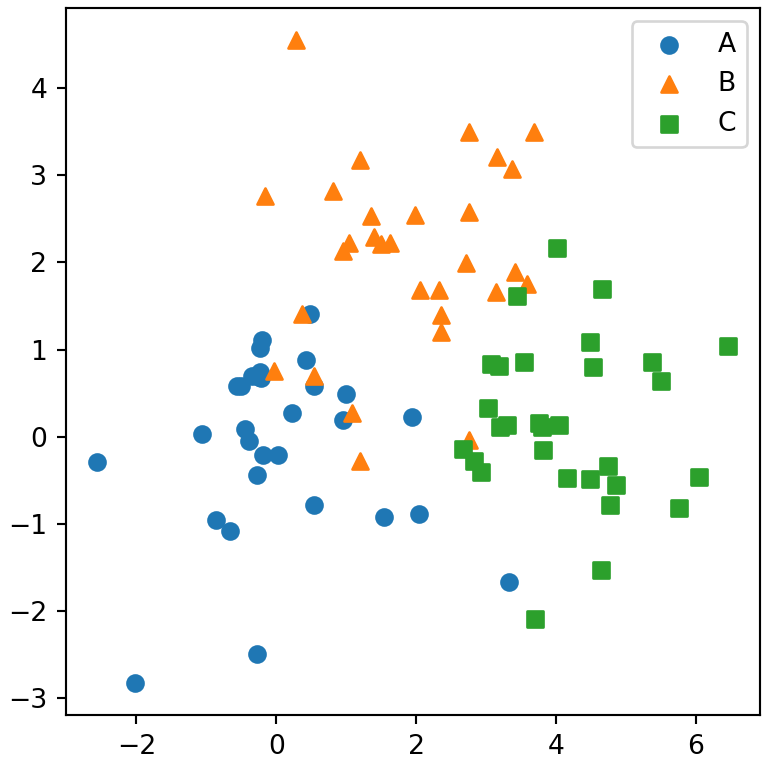
Tamaño de los marcadores
El tamaño se establece con markersize (o ms) en plot y con s en scatter. Ten en cuenta que s es el área del marcador en puntos al cuadrado, así que para duplicar el diámetro tienes que multiplicar s por cuatro.
import matplotlib.pyplot as plt

fig, ax = plt.subplots()
ax.plot([1, 2, 3], [1, 2, 3], marker = "o", markersize = 15)
ax.scatter([1, 2, 3], [2, 3, 4], s = 200)
# plt.show()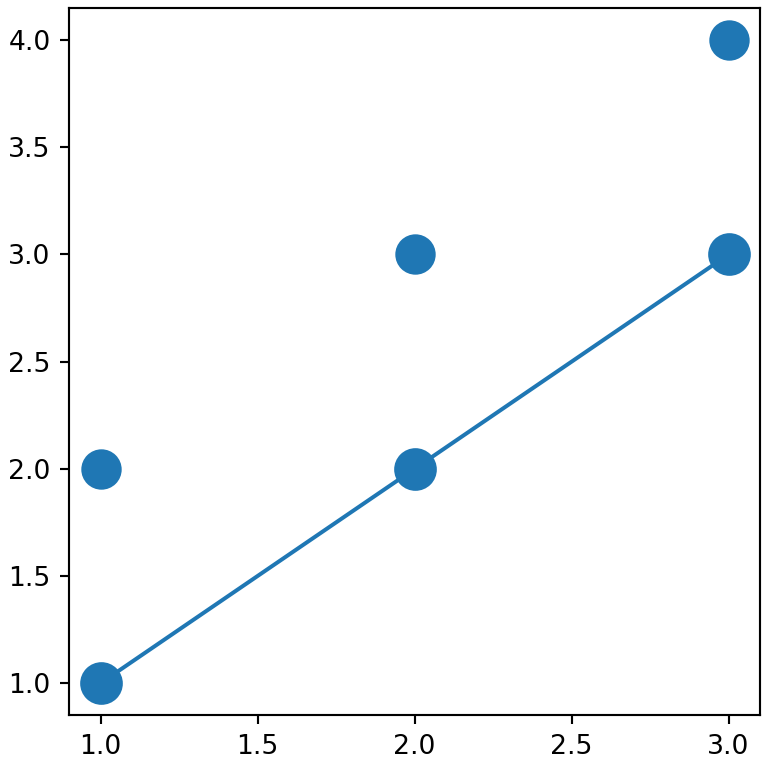
Tamaño según una variable
En scatter puedes pasar un array a s para crear un gráfico de burbujas en el que el tamaño de cada punto depende de una variable.
import numpy as np
import matplotlib.pyplot as plt

rng = np.random.default_rng(4)
x, y = rng.uniform(0, 10, (2, 20))
size = rng.uniform(20, 600, 20)

fig, ax = plt.subplots()
ax.scatter(x, y, s = size, alpha = 0.6)
# plt.show()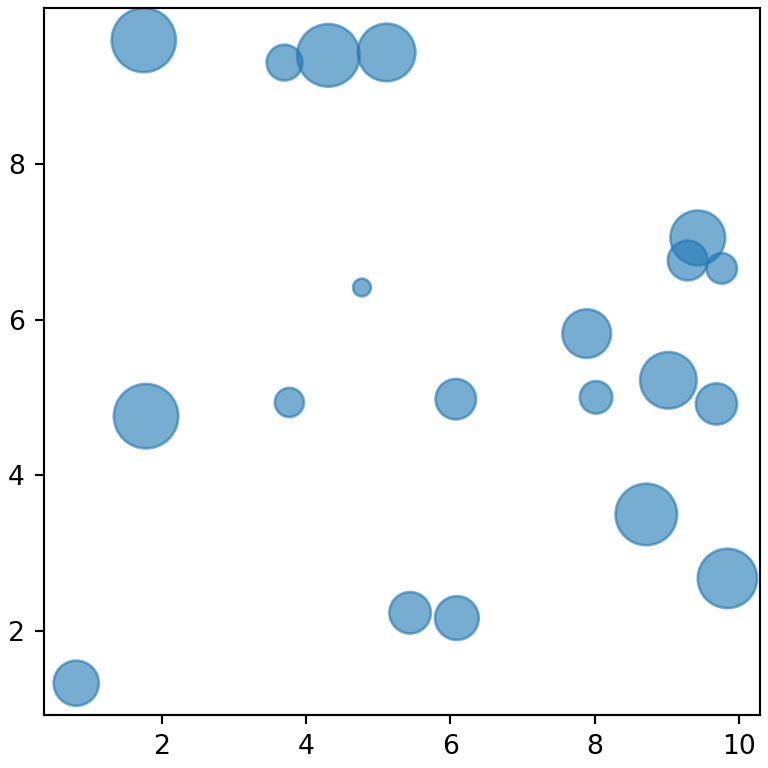
Color de los marcadores
Los marcadores tienen un color de relleno y un color de borde. En plot utiliza markerfacecolor (mfc), markeredgecolor (mec) y markeredgewidth (mew). En scatter utiliza color o c, edgecolors y linewidths.
import matplotlib.pyplot as plt

fig, ax = plt.subplots()
ax.plot([1, 3, 2, 4], marker = "o", markersize = 14, color = "gray",
        markerfacecolor = "gold",
        markeredgecolor = "black",
        markeredgewidth = 2)
# plt.show()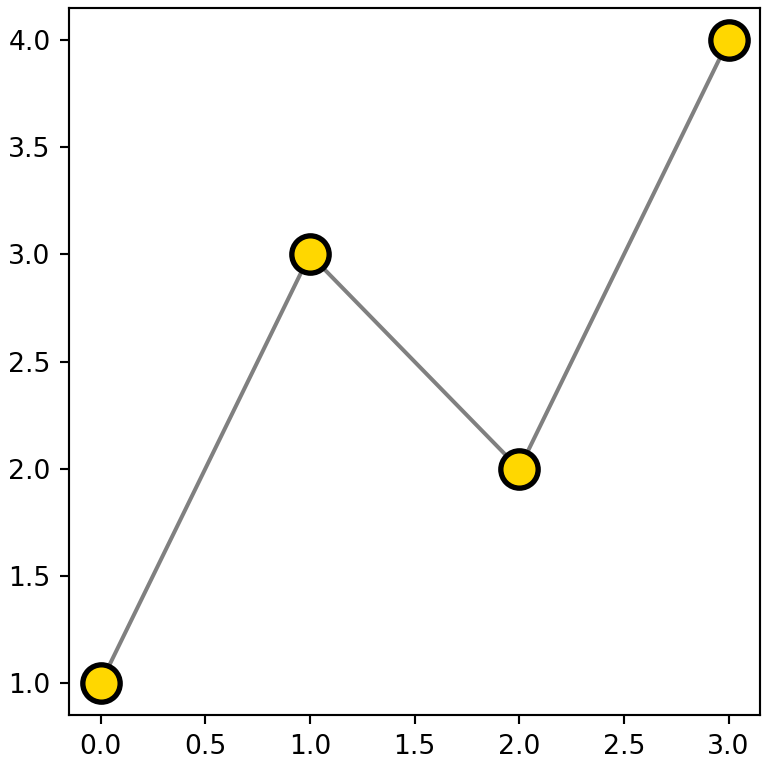
Marcadores huecos
Para dibujar marcadores vacíos establece el color de relleno en "none" y especifica un color para el borde.
import numpy as np
import matplotlib.pyplot as plt

rng = np.random.default_rng(5)

fig, ax = plt.subplots()
ax.scatter(rng.normal(size = 50), rng.normal(size = 50), s = 80,
           facecolors = "none", edgecolors = "tab:red")
# plt.show()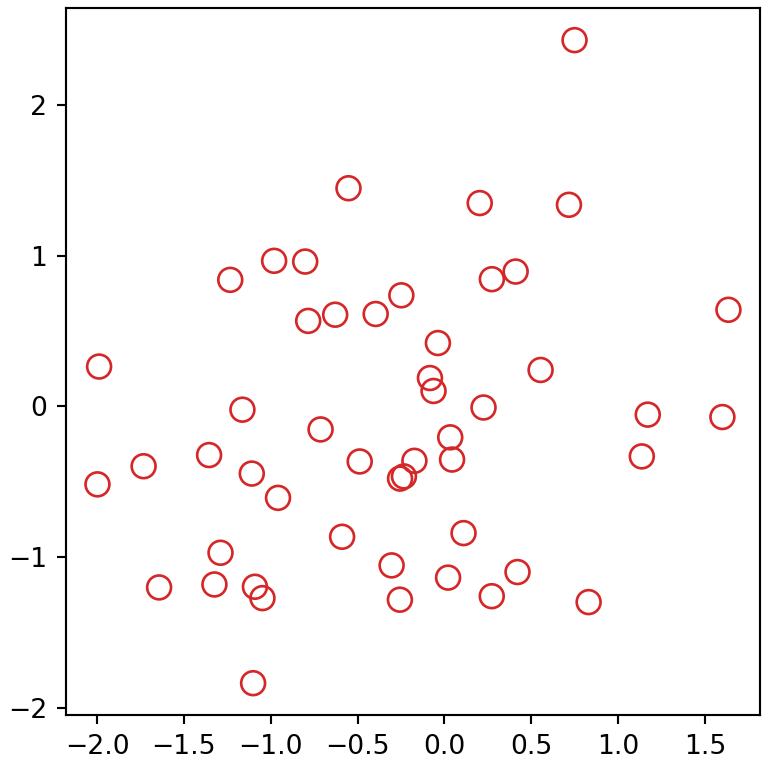
Estilo de relleno
El argumento fillstyle de plot rellena solo una parte del marcador. Los valores posibles son "full", "left", "right", "bottom", "top" y "none".
import matplotlib.pyplot as plt

styles = ["full", "left", "right", "bottom", "top", "none"]

fig, ax = plt.subplots(figsize = (4, 2))
for i, style in enumerate(styles):
    ax.plot(i, 0, marker = "o", markersize = 20, color = "tab:blue", fillstyle = style)
    ax.text(i, -0.5, style, ha = "center")
ax.set_ylim(-0.8, 0.5)
ax.axis("off")
# plt.show()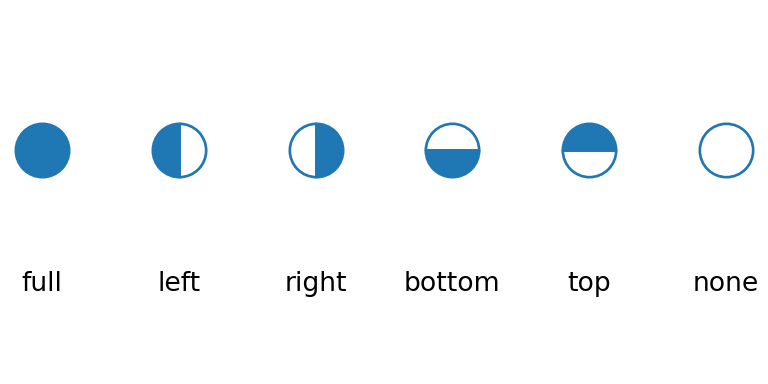
Marcadores personalizados
Cualquier expresión matemática o símbolo Unicode escrito entre signos de dólar se puede usar como marcador. Esto permite usar letras, números o símbolos como corazones o tréboles como marcadores.
import matplotlib.pyplot as plt

fig, ax = plt.subplots()
ax.plot([1, 2, 3], [1, 2, 3], marker = r"$\heartsuit$", markersize = 20, color = "red")
ax.plot([1, 2, 3], [2, 3, 4], marker = r"$\clubsuit$", markersize = 20, color = "black")
ax.plot([1, 2, 3], [3, 4, 5], marker = r"$A$", markersize = 15)
# plt.show()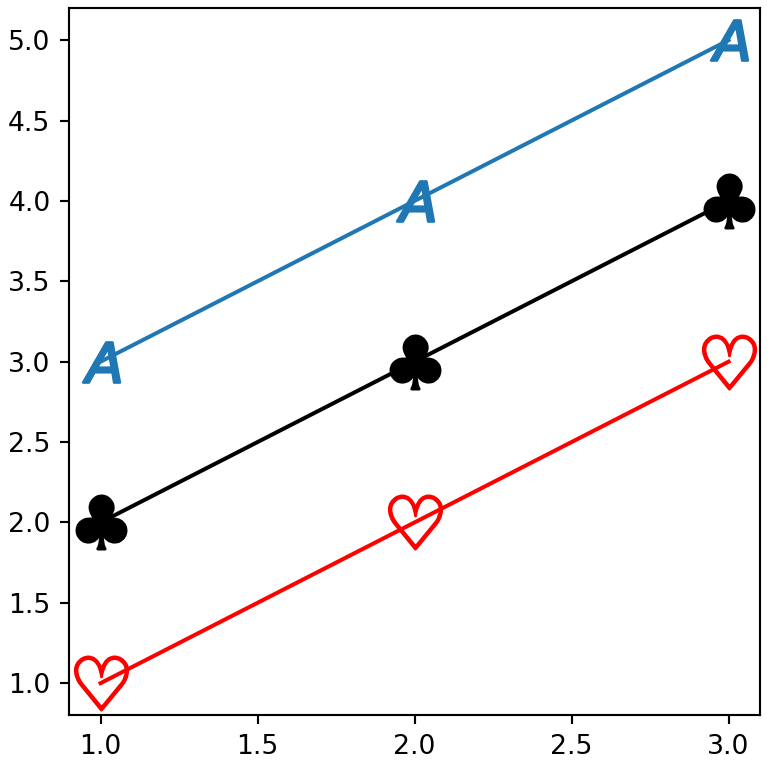
Consulta también la lista completa de tipos de línea, los colores con nombre que puedes usar para los marcadores y cómo crear un gráfico de dispersión en matplotlib.